
Cadastro de Subcategorias
Este passo a passo mostra como cadastrar Subcategorias no Digifarma.
As subcategorias ajudam a organizar melhor os produtos, facilitando a separação e a localização dos itens dentro de cada categoria.
Exemplo: Dentro da categoria GENÉRICOS, você pode criar subcategorias como:
GENÉRICO – DOR E FEBRE
GENÉRICO – ANTIBIÓTICO
⚠️ Observação importante
O cadastro de Subcategorias deve ser realizado na versão clássica do Digifarma.
Caso esteja utilizando a versão 10 (V10), consulte, nesta mesma página, o conteúdo PROCEDIMENTO – VERSÃO 10, onde está disponível o passo a passo específico para realizar o cadastro na V10.
Para facilitar a identificação, a imagem abaixo mostra um exemplo de como identificar a versão clássica do Digifarma.

Acesso ao Cadastro
No Digifarma, acesse o menu:
CADASTROS → SUB-CATEGORIAS

- Informe sua senha e clique em OK.
INCLUINDO UMA NOVA SUB-CATEGORIA
Clique no ícone do papel branco 📝 na parte inferior da tela para abrir o formulário.

PREENCHIMENTO DOS CAMPOS
No campo Sub-Categoria, informe o nome que deseja cadastrar.
Se necessário, preencha os campos:
Desconto Máx. (%): informe o percentual máximo de desconto permitido.
Padrão de Comissão (%): informe o percentual de comissão padrão.
ATRIBUIR DESCONTO MÁXIMO AOS PRODUTOS
Ao preencher o campo Desconto Máx., o sistema exibirá a seguinte mensagem:
“Deseja atribuir este DESCONTO MÁXIMO a todos os produtos da sub-categoria GENÉRICO DOR E FEBRE? SIM ou NÃO?”
Ao selecionar SIM, o percentual informado será aplicado como desconto máximo para todos os produtos vinculados à subcategoria.
Exemplo:
Se a subcategoria GENÉRICO DOR E FEBRE estiver configurada com Desconto Máx. de 5%, o limite de desconto de 5% será aplicado aos produtos dessa subcategoria nas vendas realizadas pelos vendedores.
ATRIBUIR PADRÃO DE COMISSÃO AOS PRODUTOS
Ao preencher o campo Padrão de Comissão, o sistema exibirá a seguinte mensagem:
“Deseja atribuir este PADRÃO DE COMISSÃO a todos os produtos da sub-categoria GENÉRICO DOR E FEBRE? SIM ou NÃO?”
Ao selecionar SIM, o percentual informado será aplicado como padrão de comissão para todos os produtos vinculados à subcategoria.
Exemplo:
Se a subcategoria GENÉRICO DOR E FEBRE estiver configurada com Padrão de Comissão de 5%, todos os produtos dessa subcategoria receberão esse percentual de comissão.
DÚVIDA: E SE O VALOR NÃO ESTIVER DISPONÍVEL NO CAMPO PADRÃO DE COMISSÃO?
O campo Padrão de Comissão apresenta apenas os percentuais que já estão cadastrados no sistema.
Caso o percentual desejado não esteja disponível, será necessário cadastrá-lo antes de vinculá-lo à subcategoria.
Para cadastrar um novo padrão de comissão, siga o passo a passo abaixo:
CADASTRANDO NOVO PADRÃO DE COMISSÃO
No Digifarma, acesse o menu:
CADASTROS → PADRÕES DE COMISSÃO.

- Informe sua senha e clique em OK.
- Clique no ícone do papel branco 📝 para novo cadastro.

- Preencha o campo Padrão de Comissão com o valor desejado (ex: 5).
- Clique em APLICAR e depois em OK para fechar.
- Volte para o cadastro de SUB-CATEGORIAS e inicie novamente o cadastro usando o novo padrão.

✅ FINALIZAÇÃO
- Após preencher, clique em APLICAR para salvar.
- Clique em OK para fechar a tela de cadastro.

PROCEDIMENTO – VERSÃO 10
Este procedimento apresenta o passo a passo para realizar o processo na versão 10 do Digifarma.
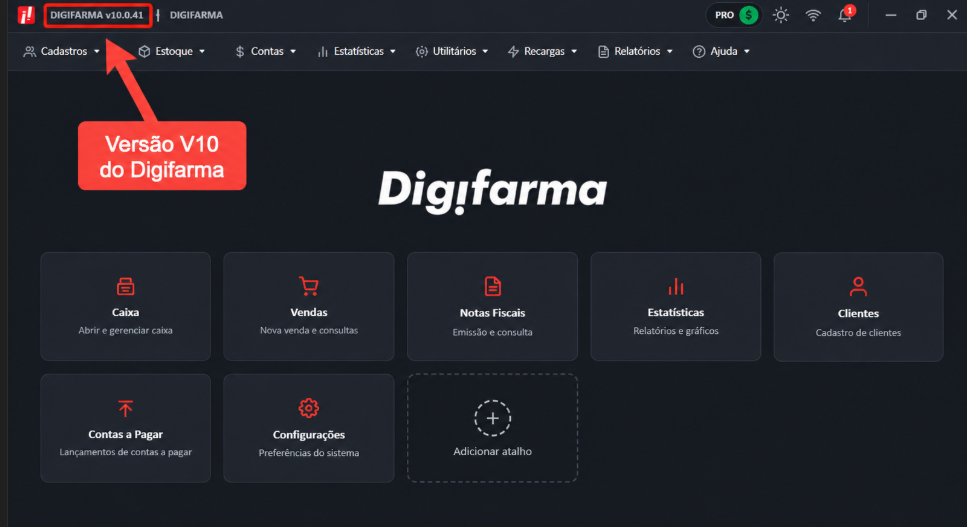
Para identificar a versão V10 do Digifarma, observe o exemplo apresentado na imagem abaixo.
CADASTROS → TABELAS AUXILIARES
- Informe sua senha e clique em ACESSAR.
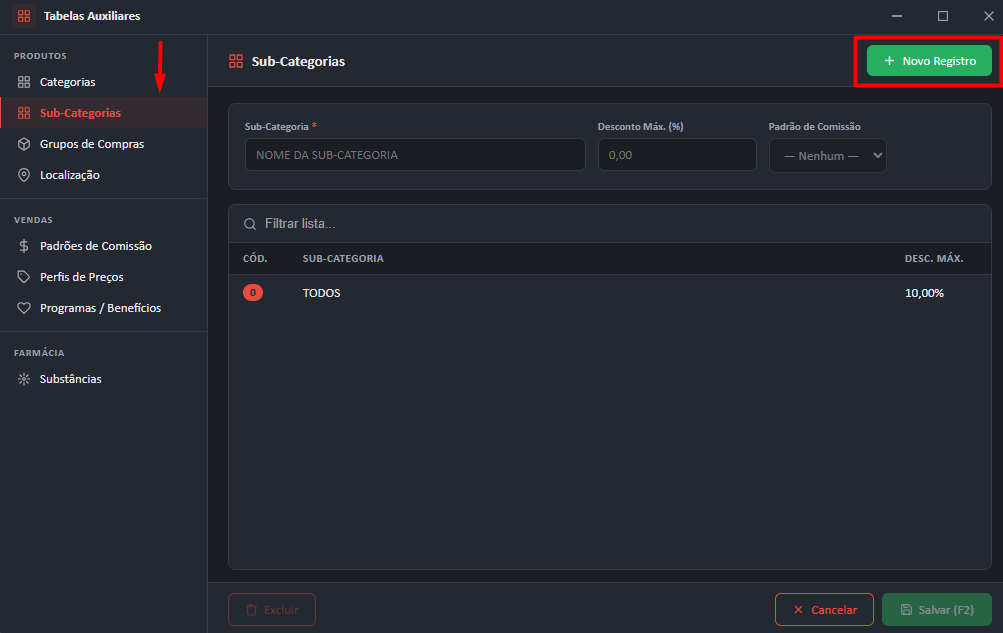
Na tela de Sub-Categorias, clique no botão + Novo Registro, localizado no canto superior direito.
PREENCHIMENTO DOS CAMPOS
No campo Sub-Categoria, informe o nome que deseja cadastrar.
Se necessário, preencha os campos:
Desconto Máx. (%): informe o percentual máximo de desconto permitido.
Padrão de Comissão (%): informe o percentual de comissão padrão.
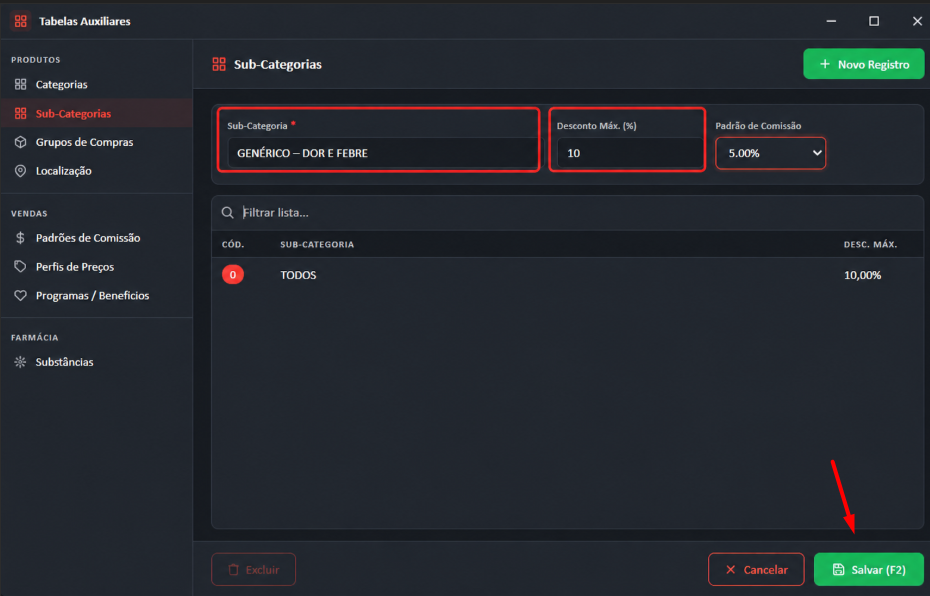
Após inserir todos os dados, clique em Salvar.
CADASTRANDO NOVO PADRÃO DE COMISSÃO
No Digifarma, acesse o menu:
CADASTROS → TABELAS AUXILIARES → PADRÕES DE COMISSÃO
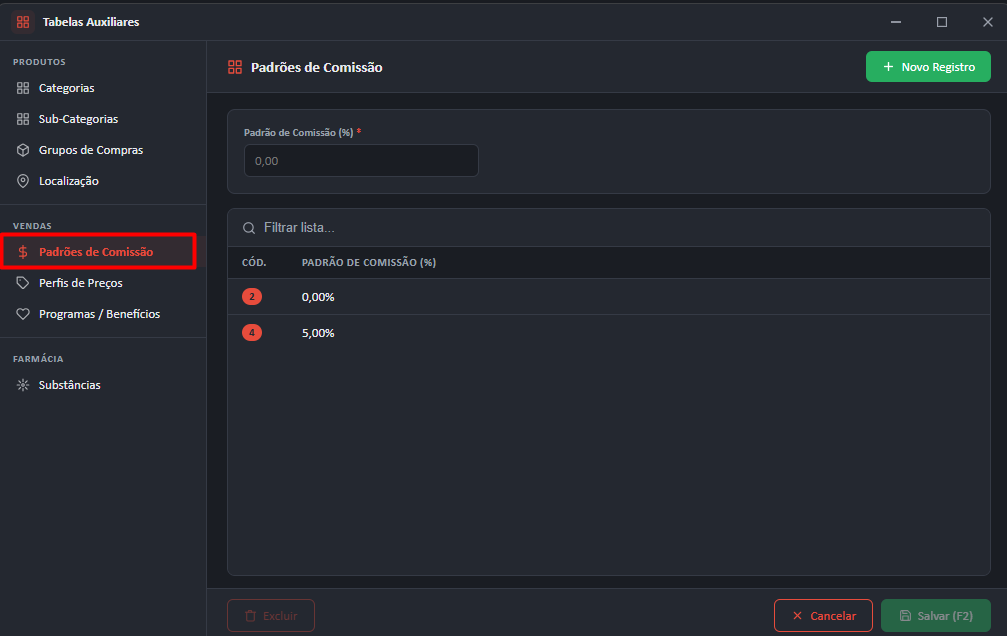
Clique em Novo Registro.
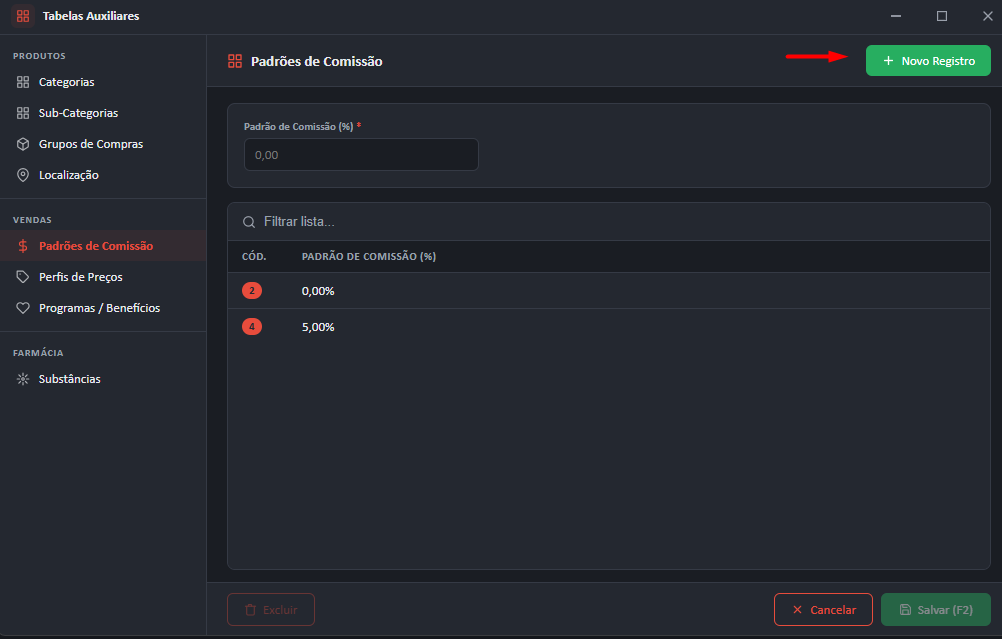
Informe o novo Padrão de Comissão.
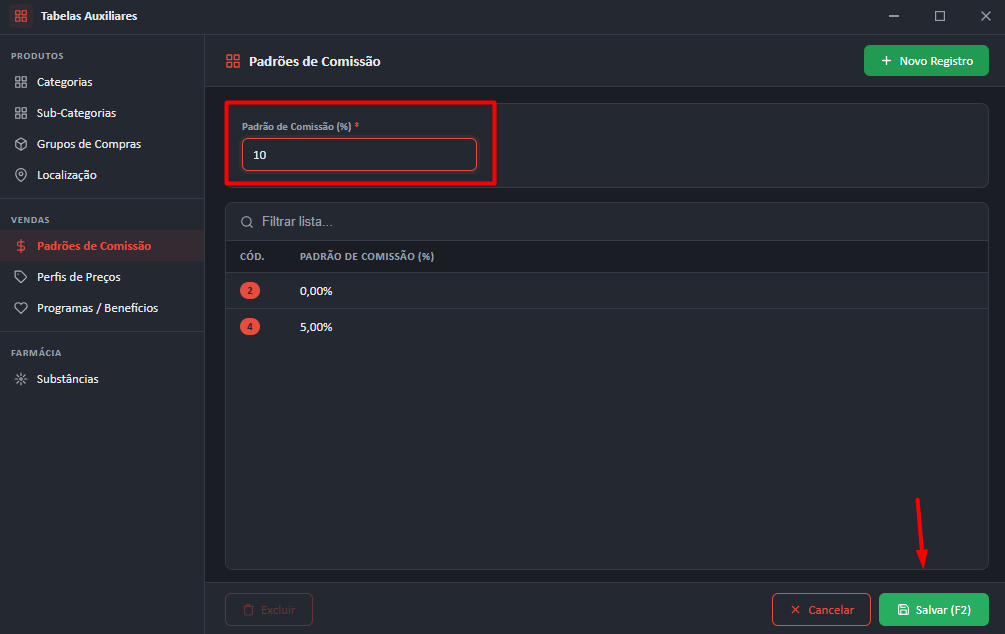
Após preencher os dados, clique em Salvar. Pronto! O novo padrão de comissão foi cadastrado.
#DigifarmaDigitalmenteFácil
