
Notas Fiscais - Devolucao (Painel Novo)
Criando uma Nota de Devolução no Digifarma
Importante:
• A nota fiscal que deseja devolver tem que estar lançada no sistema.
• Deverá ter o CFOP que será usado para este tipo de operação (caso não saiba qual utilizar verificar com seu contador).
• Devolução Total- a nota fiscal por completa será devolvida.
• Devolução Parcial - Marca somente os itens que deseja devolver e ajusta a quantidade a ser devolvida.
Passo 1 : Baixando Nota fiscal de Entrada
Baixando a nota fiscal de entrada de forma Manual
A nota de entrada á ser devolvida, conforme mencionado acima deve estar lançada no sistema. Pois não tem a possibilidade de devolver o produto sem ele ter entrado saldo no estoque.
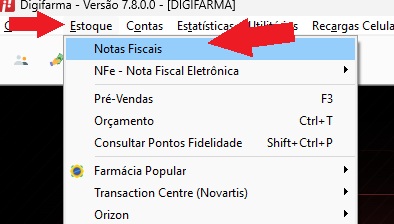
- Vá no Digifarma em Estoque > Notas Fiscais e clique no ícone do binóculo para pesquisar.
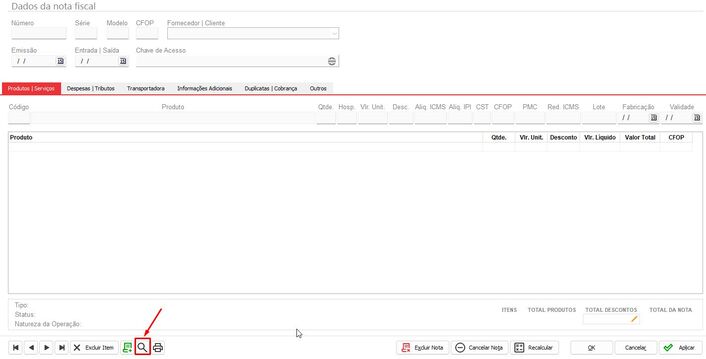
- Após acessar o painel, clique na LUPA para buscar a nota fiscal.
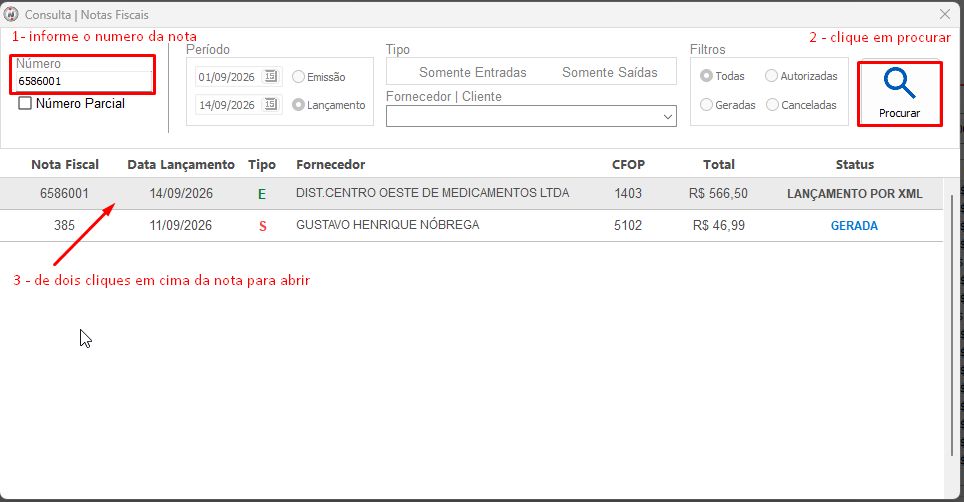
- informe o numero dela e clique em procurar
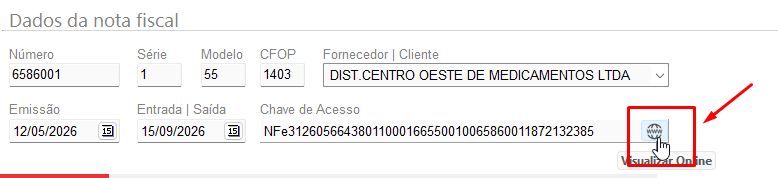
- E clique no globo que será direcionado direto para o site https://www.nfe.fazenda.gov.br.
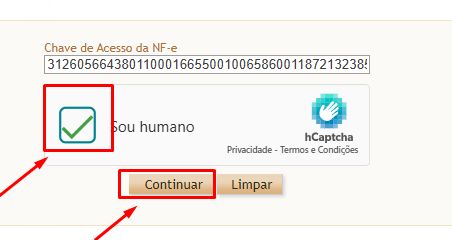
- Após clicar no botão acima irá abrir direto na parte de consulta no site e com a chave já preenchida. basta marcar Sou humano e clicar em continuar.
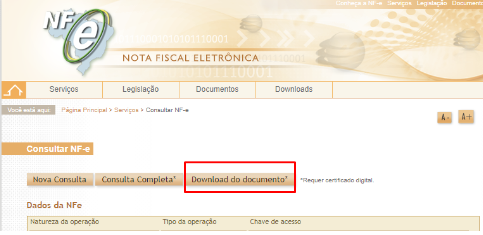
- Faça o download do XML clicando em Download do Documento
Passo 2: Criando nota de Devolução
Acessando o Painel NF-e
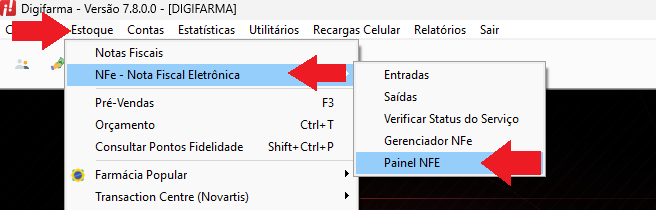
- Abra o painel NF-e em Estoque > NFE - Nota Fiscal Eletrônica > Painel NF-e
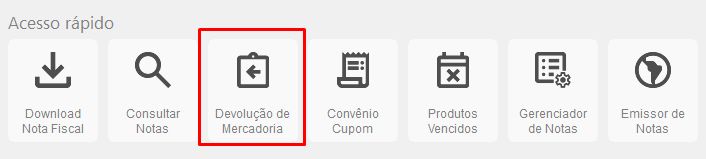
- Selecione a opção Devolução de Mercadoria
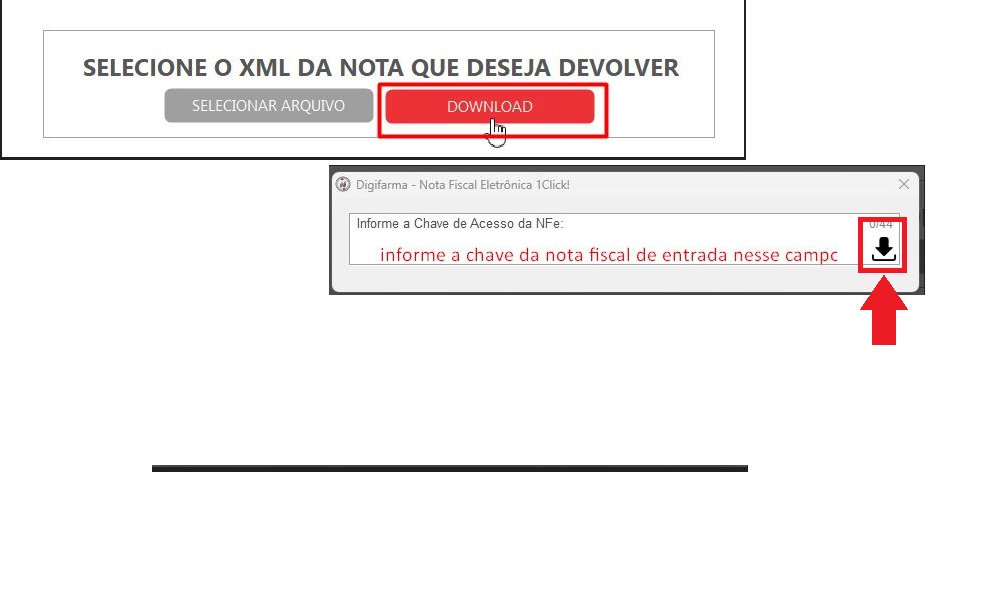
Caso deseje fazer o download automático da nota sem precisar ir ao site do portal da nota faça esse processo abaixo
- Clique em Download , informe a chave de acesso da nota e clique na seta para baixar a nota
- fazendo esse processo a nota será carregada automaticamente na tela , sem precisar de baixar o xml no portal da nota
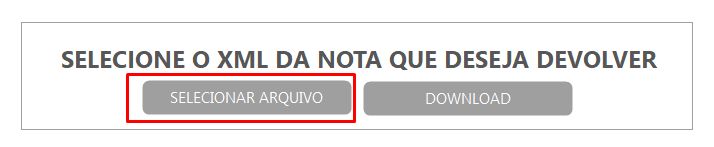
Caso já tenha o XML em mãos poderá inserir ele manualmente para fazer a nota de Devolução.
- Clique em selecionar arquivo
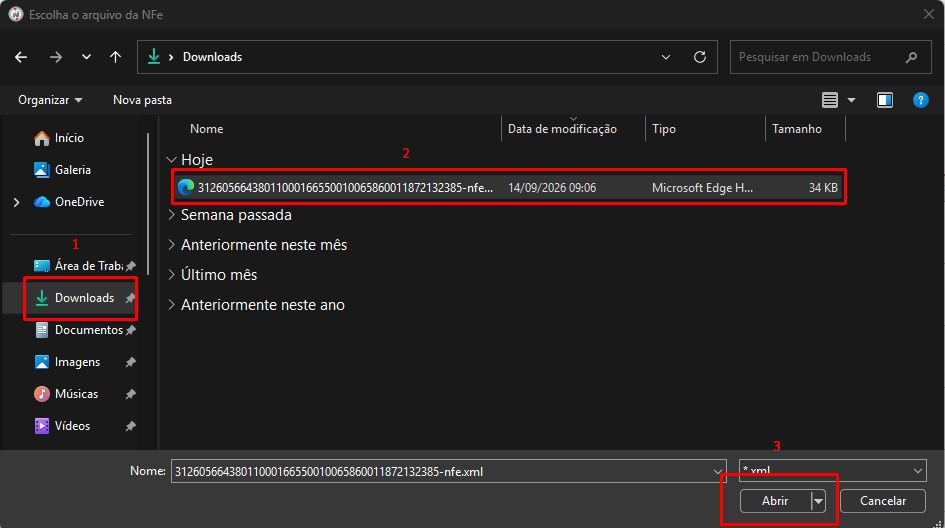
E vá na pasta que foi salvo o XML que baixou pelo site ( normalmente os arquivos baixados vão para a pasta e downloads )
Após baixar o XML pelo Portal da nota ou fazer o Download automático pelo Digifarma.
- Informe o CFOP

- Ao abrir o XML o sistema te dá a opção de selecionar qual tipo de devolução que irá realizar , sendo Devolução Parcial ou Total
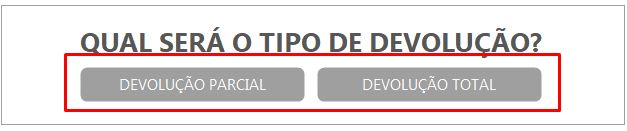
Explicação de Devolução Parcial (quando desejar devolver somente alguns itens)
- Marque somente os itens que deseja devolver nessa tela e clique na seta no canto inferior direito para avançar.
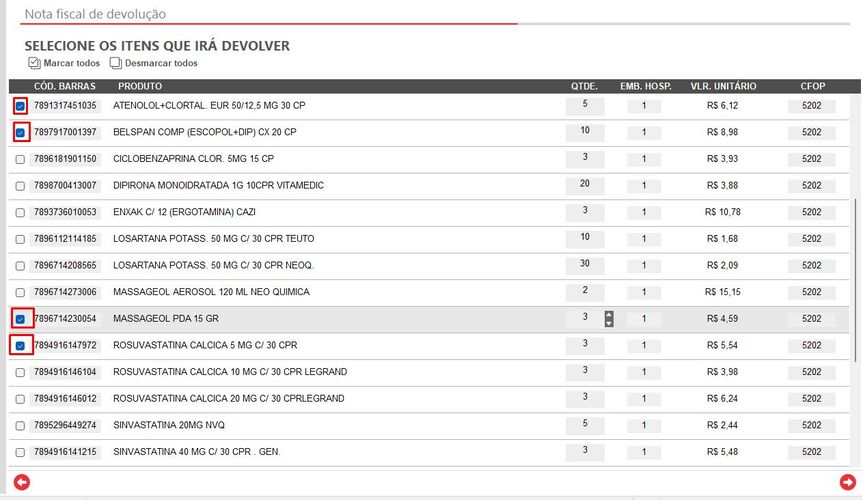
Explicação de Devolução Completa (todos os itens)
Não precisa marcar nenhum produto, é só selecionar Devolução Total e seguir para o próximo passo
- Após a seleção correta do tipo de devolução basta marcar para baixar Estoque e clicar em Gerar Nota
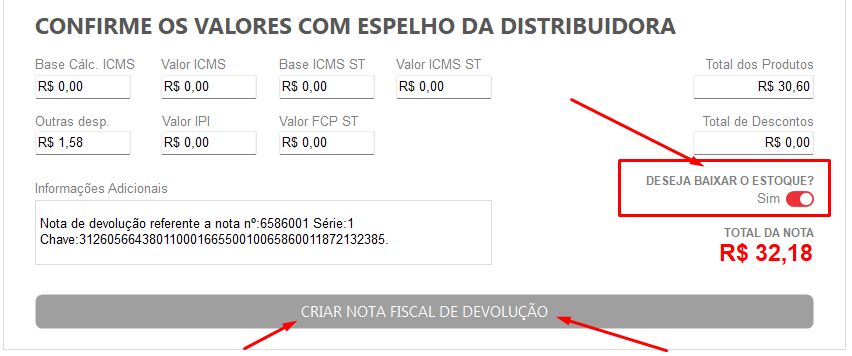
- Após isso o numero da nota será mostrado na tela e basta seguir para emissão
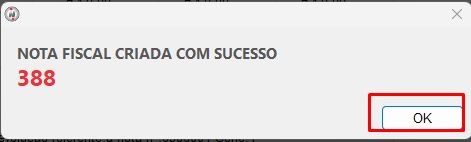
Passo 3: Emitindo a nota de Devolução.
- Com o número da nota gerada, volte ao painel e abra o Emissor Nf-e
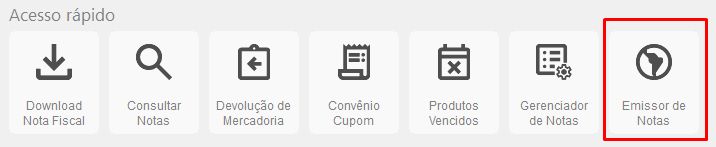
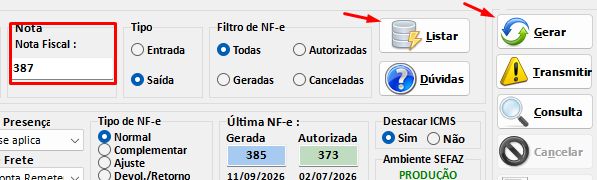
- Digite o Número da Nota e clique em Listar.
Obs: Não esqueça de marcar a opção Destacar ICMS
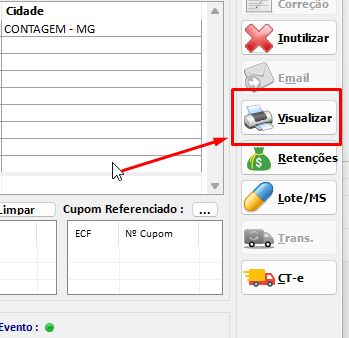
- Clique em Visualizar para validar os dados da nota fiscal
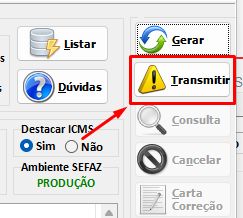
- Após verificar os dados da nota e constar que está tudo correto , basta clicar em transmitir
Pronto finalizado , agora pode esta imprimido ou salvando a nota fiscal.
